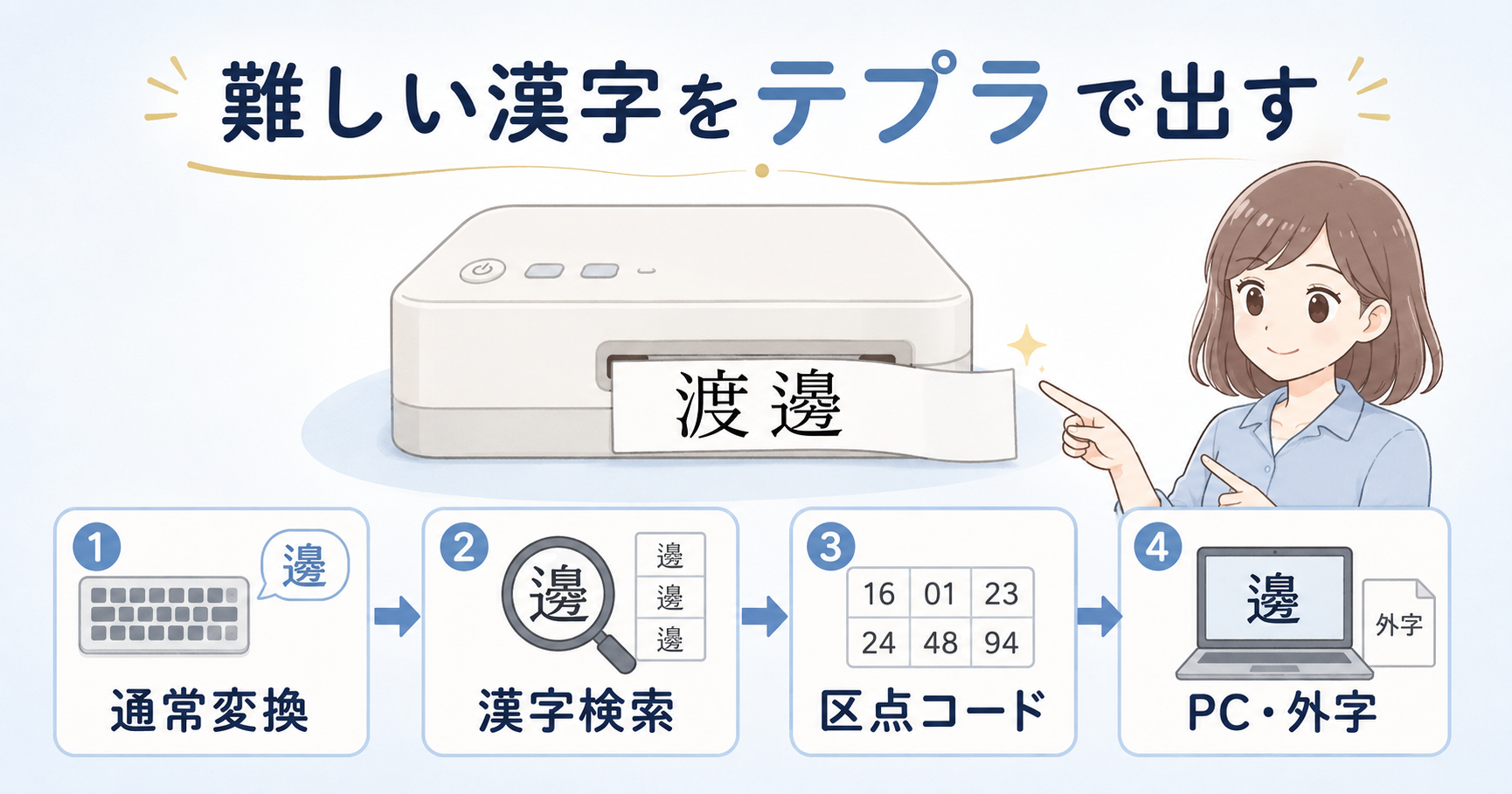
テプラで難しい漢字を出すときは、「読みを入力して変換する」「漢字検索を使う」「区点コードなどから入力する」「対応機種ではパソコンや外字機能を使う」の順に試すと効率的です。
ただし、利用できる検索方法やコードの種類、収録されている漢字、パソコン接続や外字登録の対応状況は機種によって異なります。目的の漢字が本体に収録されていない場合は、正しい区点コードを入力しても表示できません。
この記事では、通常の変換候補に出ない漢字や読み方の分からない漢字を、テプラで入力する手順を状況別に解説します。
この記事で分かること
- 📘 テプラで難しい漢字を探す基本の順番
- 🔍 読み方が分からない漢字や区点コードの調べ方
- ✅ 入力できないときの原因と印刷前の確認点
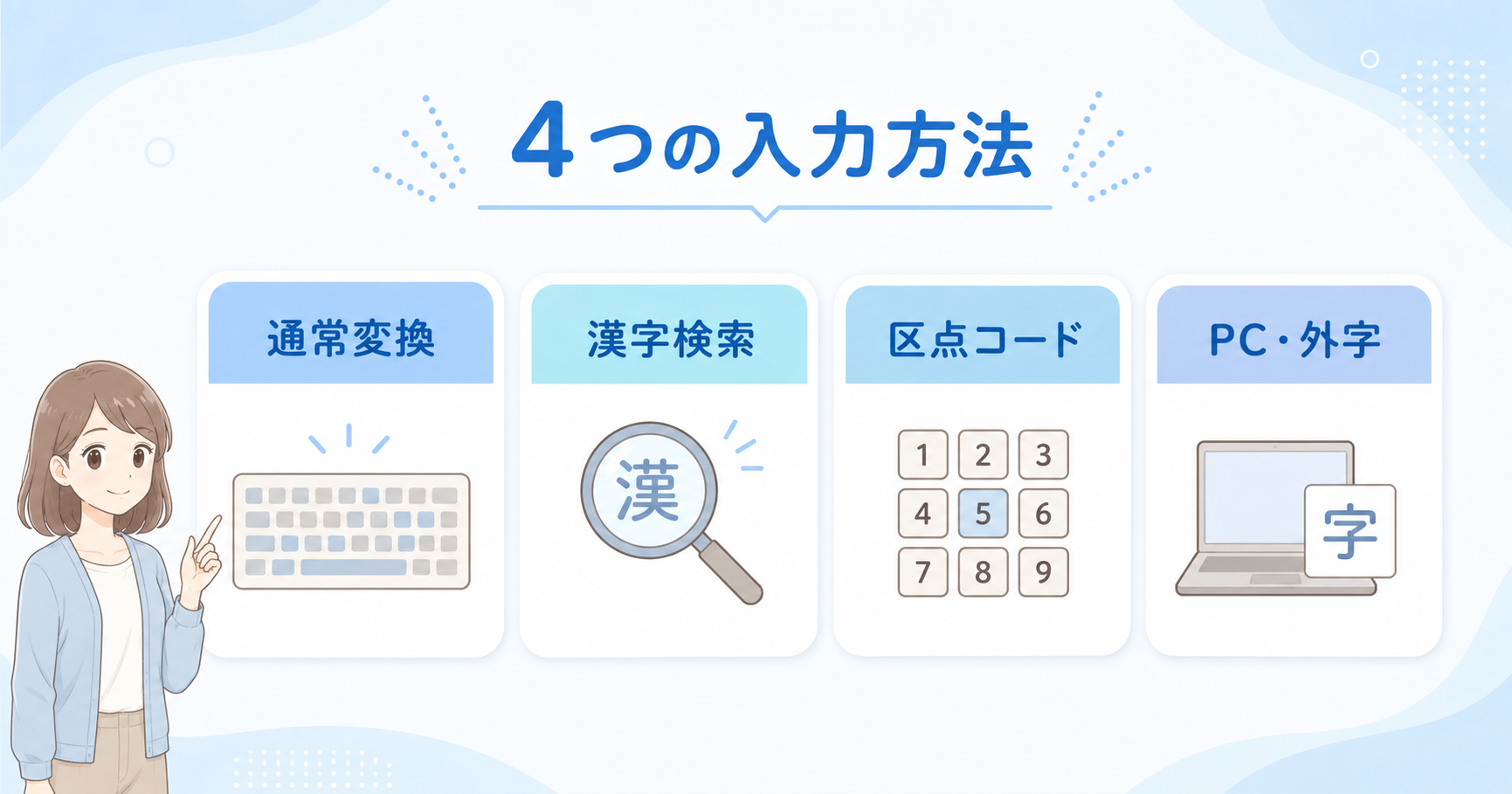
テプラで難しい漢字を出す方法は4つ
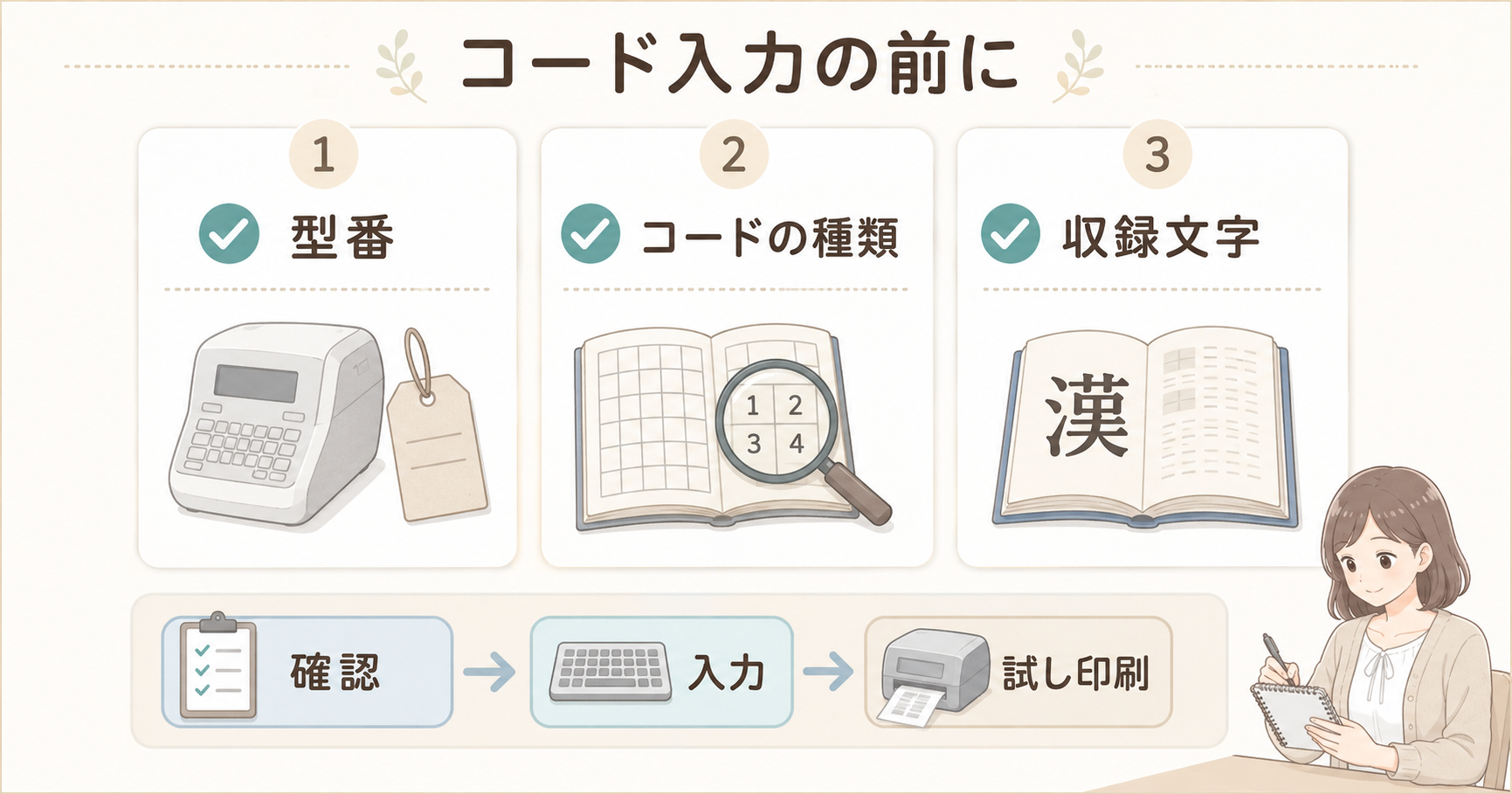
目的の漢字が出ないときは、最初から区点コードを探すのではなく、現在の状況に合った方法を選びましょう。
| 現在の状況 | 最初に試す方法 | 次に試す方法 | 主な注意点 |
|---|---|---|---|
| 漢字の読み方が分かる | 読みを入力して通常変換する | 漢字を一文字ずつ変換する | 旧字体や異体字は候補に出ない場合がある |
| 漢字の読み方が分からない | 漢字検索や漢字変換表を使う | 区点コードから入力する | 利用できる検索機能は機種によって異なる |
| 変換候補に目的の漢字がない | 本体の収録文字を確認する | 区点コードなどを入力する | 本体に収録されていない漢字はコード入力でも出せない |
| 本体だけでは入力できない | パソコン接続への対応を確認する | 外字や画像として取り込む | 対応機種と対応ソフトに限られる |
| 人名の旧字体や異体字を入力したい | 本人の正式な表記を確認する | 収録文字や外字機能を確認する | 似た字を安易に代用しない |
難しい漢字の読み方や字形そのものを確認したい場合は、【難しい漢字一覧】読み方・意味・難読漢字をまとめて紹介も参考にしてください。
最初にテプラの型番と取扱説明書を確認する
テプラは、機種によってキーの名称や漢字検索の方法が異なります。同じ「テプラ」でも、別の型番の操作手順をそのまま使えるとは限りません。
まず、本体の裏面や底面などに記載されている型番を確認しましょう。型番は「SR」から始まる英数字で表示されていることが一般的です。
取扱説明書を確認するときは、目次やPDF内検索で次の言葉を探すと、該当する操作を見つけやすくなります。
- 漢字変換
- 漢字検索
- コード入力
- 区点コード
- JISコード
- シフトJISコード
- 漢字変換表
- 外字
| 確認項目 | 確認する理由 |
|---|---|
| 本体の型番 | 利用できる機能とキー操作を特定するため |
| 収録漢字の範囲 | 目的の漢字を本体だけで入力できるか判断するため |
| 対応するコード | 区点コードやJISコードなどの取り違えを防ぐため |
| 漢字検索機能 | 部首や画数から探せる機種か確認するため |
| パソコン接続 | パソコン用ソフトから文字を入力できるか確認するため |
| 外字・画像機能 | 本体に収録されていない文字へ対応できるか確認するため |
取扱説明書が手元にない場合は、メーカー公式サイトで型番を検索し、対応する取扱説明書を確認してください。販売を終了した機種でも、取扱説明書が公開されていることがあります。
読み方が分かる漢字を通常変換で出す方法
漢字の読み方が分かる場合は、まず通常の変換を試します。難しい漢字でも、本体に収録されていれば変換候補に表示される可能性があります。
- 目的の漢字の読みをひらがなで入力する
- 変換キーを押して候補を表示する
- 候補を順番に確認する
- 目的の漢字を選んで確定する
- 印刷プレビューまたは試し印刷で字形を確認する
熟語で出ない場合は一文字ずつ変換する
人名や地名などは、熟語全体を入力しても目的の漢字が候補に出ないことがあります。その場合は、漢字を一文字ずつ入力してみましょう。
例えば、二文字の名前をまとめて変換して目的の字が出ない場合でも、一文字目と二文字目を別々に変換すると選択できることがあります。
音読みと訓読みの両方を試す
同じ漢字でも、入力した読みによって変換候補へ表示される順番が変わる場合があります。最初の読みで見つからないときは、別の音読みや訓読みも試してください。
ただし、旧字体や異体字は、読み方が正しくても通常変換の候補に表示されない場合があります。そのときは、漢字変換表やコード入力へ進みます。
読み方が分からない漢字を探す方法
読み方が分からない漢字は、対応機種であれば部首や画数から検索できます。検索機能がない場合は、パソコンなどで漢字を特定してから、テプラの漢字変換表で収録の有無を確認する方法があります。
部首や画数から検索する
漢字検索に対応する機種では、部首の読み、部首の画数、総画数などを手掛かりに漢字を探せる場合があります。
- 本体の漢字検索画面を開く
- 部首または画数を指定する
- 表示された候補から目的の漢字を探す
- 字形を確認して確定する
部首検索や画数検索は、すべてのテプラに搭載されている機能ではありません。取扱説明書に「漢字検索」や「部首検索」の記載があるか確認してください。
パソコンの手書き入力で漢字を特定する
テプラ本体で検索できない場合は、パソコンの手書き入力や文字検索機能を使うと、紙に書かれた漢字の読みや文字情報を調べられます。
漢字を特定できたら、その文字がテプラの漢字変換表に掲載されているか確認します。パソコンで表示できることと、テプラで入力・印刷できることは別なので注意しましょう。
区点コードから難しい漢字を入力する方法
通常変換や漢字検索で見つからない場合は、区点コードなどを使って入力できることがあります。
区点コードとは、文字を「区」と「点」の番号で表したコードです。テプラの取扱説明書や漢字変換表に目的の漢字と対応する番号が掲載されていれば、その番号から入力できます。
区点コードの調べ方
コードは、次の順番で調べると間違いを防ぎやすくなります。
- テプラの型番を確認する
- その型番の取扱説明書または漢字変換表を開く
- 目的の漢字を読みや部首から探す
- 掲載されているコードの種類を確認する
- 対応する番号を控える
インターネット上のコード表を利用する場合も、区点コード、JISコード、シフトJISコード、Unicodeのどれが掲載されているか確認してください。コードの種類を取り違えると、別の文字が表示されたり、入力を受け付けなかったりします。
| コードの種類 | 主な用途 | テプラでの注意点 |
|---|---|---|
| 区点コード | 区と点の番号から漢字を指定する | 対応機種では漢字変換表から入力できる |
| JISコード | JIS規格の文字を番号で表す | 区点コードとは入力する番号の形式が異なる |
| シフトJISコード | パソコンなどで使われてきた文字コード | 対応する機種と入力方法を確認する必要がある |
| Unicode | 多くの機器やソフトで文字を識別する | パソコンで確認できても、本体のコード入力に直接使えるとは限らない |
コード入力の基本的な流れ
実際のキー操作や入力する桁数は機種によって異なりますが、基本的な流れは次のとおりです。
- 編集中のひらがなや文字列を確定する
- コード入力または漢字検索の画面を開く
- 区点コードなど、使用するコードの種類を選ぶ
- 取扱説明書で確認した番号を入力する
- 表示された漢字の字形を確認する
- 目的の漢字を確定する
- 印刷プレビューまたは試し印刷で確認する
「機能」キーや「シフト」キーなどを組み合わせてコード入力画面を開く機種もあります。キー操作は型番ごとに異なるため、別機種の手順を推測で使用せず、自分の機種の取扱説明書に従ってください。
区点コードを入力しても漢字が出ない原因
正しいと思われるコードを入力しても目的の漢字が出ない場合は、次の原因が考えられます。
| 考えられる原因 | 確認すること | 対処方法 |
|---|---|---|
| コードの種類が違う | 区点、JIS、シフトJISのどれか | 取扱説明書が指定するコードへ合わせる |
| 番号を誤入力している | 桁数や数字の順番 | 漢字変換表と一桁ずつ照合する |
| 入力中の文字が未確定 | ひらがなや変換候補が残っていないか | 編集中の文字を確定してからコード入力を開く |
| 漢字が本体に収録されていない | 漢字変換表に掲載されているか | PC接続、外字、画像機能への対応を確認する |
| 旧字体や異体字である | 似た字ではなく目的の字形か | 正式な文字を確認して収録状況を調べる |
| フォントが対応していない | 別のフォントやプレビューで表示されるか | 対応フォントへ変更する |
| 印刷すると字形がつぶれる | テープ幅と文字サイズ | 太いテープや大きい文字サイズで試し印刷する |
目的の漢字が本体に収録されていなければ、区点コードを変えて繰り返し入力しても表示できません。最初に漢字変換表の収録状況を確認することが重要です。
パソコン接続や外字機能で入力する方法
パソコン接続に対応しているテプラでは、対応ソフトから漢字を入力して印刷できる場合があります。本体の小さな画面よりも候補を確認しやすく、手書き入力や文字一覧から漢字を探せる点がメリットです。
- テプラがパソコン接続に対応しているか確認する
- 型番に対応する公式ソフトを確認する
- パソコンで目的の漢字を特定する
- 対応ソフトへ文字を入力する
- 使用するフォントと字形を確認する
- 印刷プレビューを確認する
- 別の文字との違いが分かる大きさで試し印刷する
パソコンに表示できる漢字でも、テプラ本体、対応ソフト、プリンタードライバー、フォントの組み合わせによっては印刷できないことがあります。
外字や画像として取り込む方法
外字登録に対応する機種では、本体に収録されていない文字を外字として作成できる場合があります。画像の取り込みに対応する機種なら、文字を画像化して配置する方法も考えられます。
ただし、外字登録や画像取り込みは全機種共通の機能ではありません。登録できる数、作成できる大きさ、保存方法、別のテプラでの再利用可否なども機種やソフトによって異なります。
正式な文書や本人確認に関わるラベルでは、画像や自作外字が用途に適しているかも確認してください。
渡邊・渡邉など人名の異体字を入力するときの注意点
人名では、「辺」「邊」「邉」のように読みが同じでも字形の異なる漢字が使われます。見た目が似ていても同じ文字とは限らないため、変換候補から近い字を選ぶだけでは不十分です。
人名ラベルを作るときは、本人の申告、公的書類、名刺、社内名簿など、用途に適した資料で正式な表記を確認してください。画面上で判別しにくい場合は、文字を大きく表示してから選びます。
渡辺・渡邊・渡邉の違いや、パソコンとスマートフォンでの入力方法は、【渡辺の難しい漢字】渡邊・渡邉の違いとパソコンでの出し方で詳しく解説しています。
画数の多い漢字を印刷するときの確認点
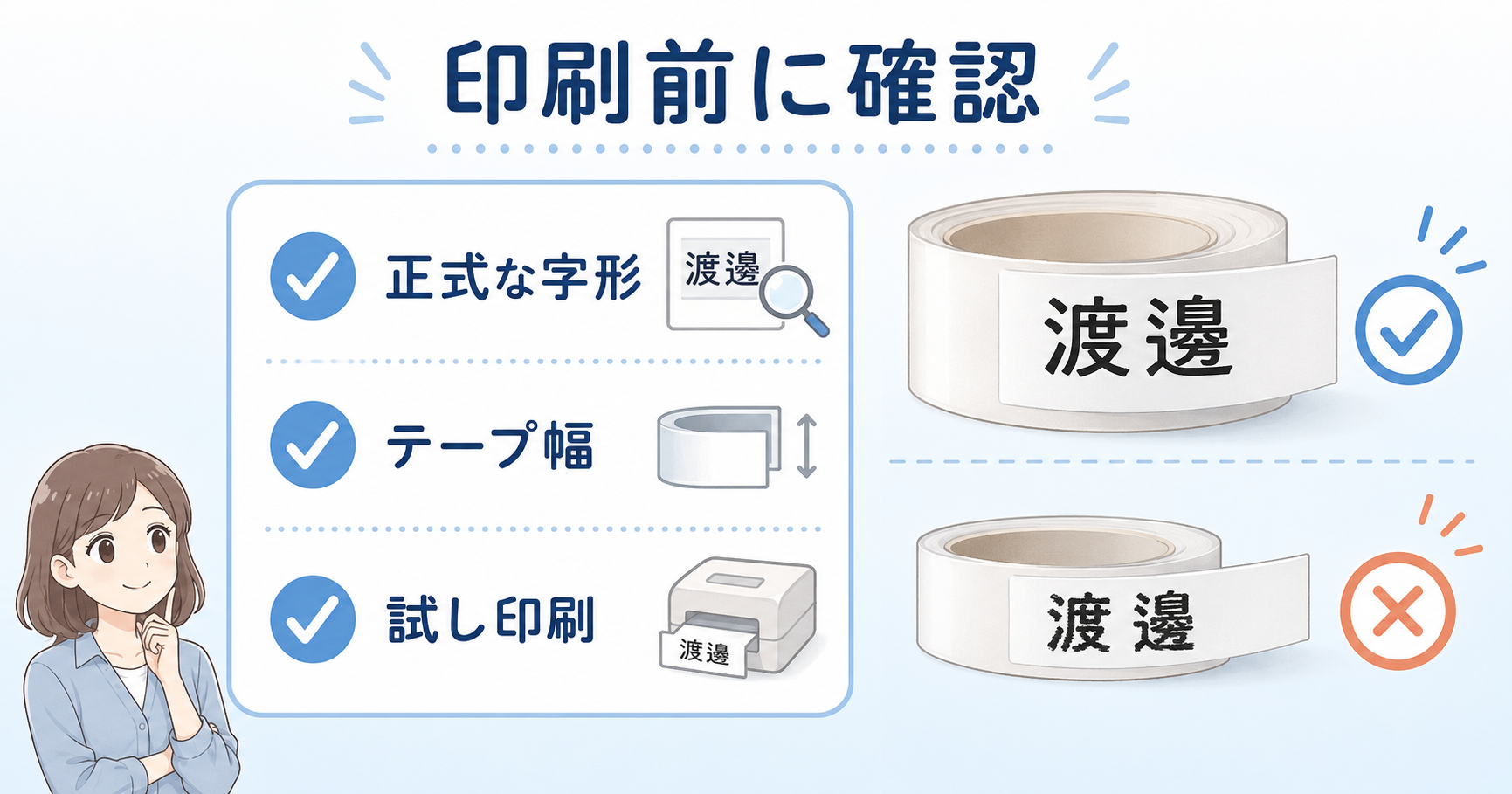
目的の漢字を入力できても、細いテープや小さい文字サイズでは、線がつぶれて別の字に見えることがあります。特に人名や管理用ラベルでは、入力できた時点で完了とせず、実際の印刷結果まで確認しましょう。
使う前に確認
- ✅ 本人の正式な漢字と一致しているか
- 🔍 似た異体字を選んでいないか
- 📘 テープ幅・文字サイズ・書体で線がつぶれないか
- 印刷プレビューで字形を拡大して確認する
- 可能であれば幅の広いテープを使う
- 文字サイズを大きくする
- 細すぎる書体や装飾の強い書体を避ける
- 一枚だけ試し印刷して元の文字と見比べる
- 似た異体字がある場合は本人にも確認してもらう
ネームランドで難しい漢字を出す場合
テプラはキングジム、ネームランドはカシオの商品です。「カシオのテプラ」と呼ばれることもありますが、メーカーも操作方法も異なります。
ネームランドにも、機種によって読み、部首、画数、区点コードなどから漢字を探せる機能があります。ただし、テプラのキー操作やコード入力手順をそのまま使用することはできません。
ネームランドで難しい漢字を出す場合は、本体の型番を確認し、その型番の取扱説明書で「漢字検索」「部首」「総画数」「区点コード」などの項目を探してください。収録文字やパソコン接続への対応も機種ごとに確認する必要があります。
テプラの難しい漢字入力に関するよくある質問
テプラで読み方が分からない漢字を入力できますか?
対応機種では、部首や画数による漢字検索、または区点コードから入力できます。対応する検索機能は機種によって異なるため、型番ごとの取扱説明書を確認してください。
テプラの区点コードはどこで調べられますか?
型番に対応する取扱説明書や漢字変換表で調べられます。インターネット上のコード表を使う場合は、区点コード、JISコード、シフトJISコードの種類を確認してください。
区点コードを入力しても漢字が出ないのはなぜですか?
コードの種類や番号が違う、入力中の文字が未確定、目的の漢字が本体に収録されていないなどの原因が考えられます。まず取扱説明書の漢字変換表に目的の文字が掲載されているか確認してください。
テプラのコード入力方法は全機種で同じですか?
同じではありません。コード入力画面の開き方、対応するコード、収録文字は機種によって異なります。必ず使用している型番の取扱説明書に従って操作してください。
パソコンで表示できる漢字はテプラでも印刷できますか?
必ず印刷できるとは限りません。テプラ本体、対応ソフト、プリンタードライバー、フォントが目的の漢字に対応している必要があります。印刷プレビューと試し印刷で確認してください。
テプラで外字や旧字体を作れますか?
外字登録や画像取り込みに対応する機種では作成できる場合があります。ただし、すべての機種で利用できる機能ではなく、登録数や作成方法にも違いがあります。
ネームランドでも区点コードから漢字を入力できますか?
区点コード入力に対応するネームランドもあります。ただし、対応機能とキー操作は機種によって異なり、テプラと同じ手順ではありません。使用する型番の取扱説明書を確認してください。
テプラで難しい漢字を正しく入力・印刷しよう
テプラで難しい漢字を出すときは、次の順番で確認すると原因を切り分けやすくなります。
- 型番と取扱説明書を確認する
- 読み方が分かる場合は通常変換を試す
- 熟語で出なければ一文字ずつ変換する
- 読み方が分からない場合は漢字検索や区点コードを使う
- 漢字変換表で本体への収録状況を確認する
- 本体で出ない場合はPC接続や外字機能への対応を調べる
- 字形を確認してから試し印刷する
特に重要なのは、区点コードを入力すれば、どの難しい漢字でも出せるわけではない点です。コードの種類、収録文字、操作手順は機種によって異なるため、自分の型番に対応した取扱説明書を基準にしてください。
コメント