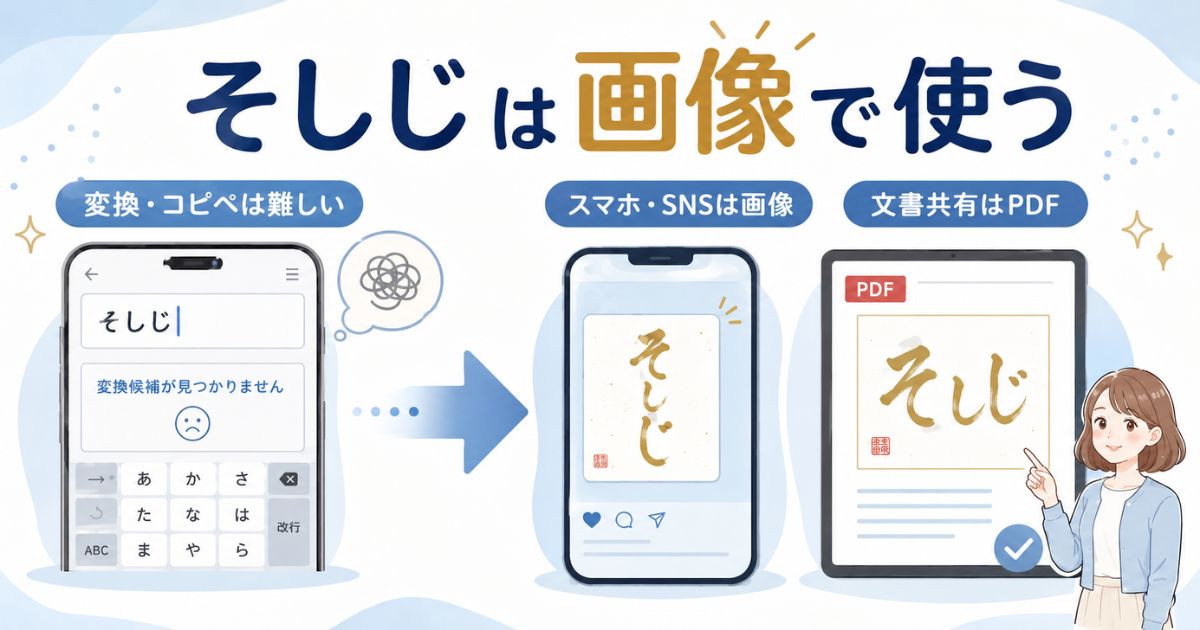
「そしじ」と入力しても、スマートフォンやパソコンの変換候補に出てこないことがあります。また、インターネット上で見つけたそしじをコピーしても、文字として貼り付けられない場合があります。
結論からいうと、そしじを一般的な漢字と同じように変換し、1文字のテキストとしてすべての環境で使用するのは困難です。見た目を確実に表示したい場合は画像を利用し、自分のパソコン内に限って文字として扱いたい場合は、対応フォントや外字の利用を検討します。
この記事では、そしじが変換候補に出ない理由、画像とテキストの違い、iPhone・Android・Windows・Macで使用する方法、SNSやWordPressで表示するときの注意点を解説します。
この記事で分かること
- 📘 そしじが通常の日本語変換に出にくい理由
- 📱 iPhone・Android・Windows・Macで使う方法
- ✅ SNSや文書で見た目を崩さず共有する方法
そしじの漢字は変換・コピペできる?
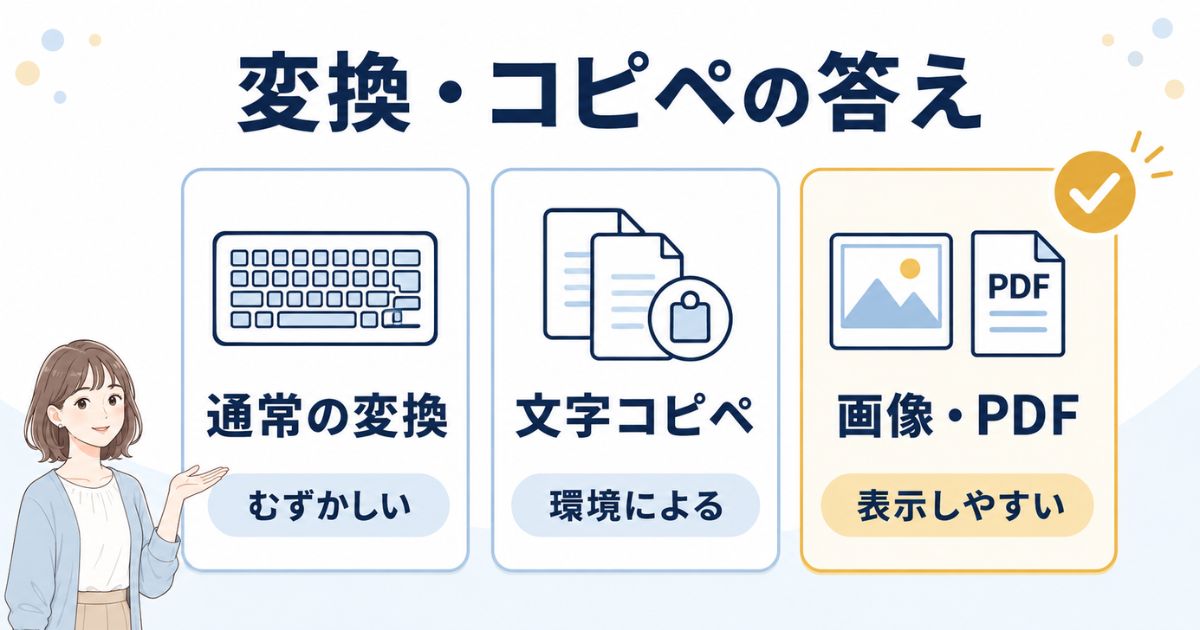
一般的な日本語入力では、「そしじ」と入力しても通常の漢字のような変換候補は表示されません。手書き入力やIMEパッドを使用しても、標準の変換辞書で扱われていなければ候補から選択することは困難です。
インターネット上でそしじの形を見つけた場合も、それが1文字のテキストとは限りません。画像として掲載されているものは画像として保存・コピーできますが、文章の途中へ通常の漢字と同じように入力することはできません。
| 使用方法 | 利用しやすさ | 相手側での表示 | 主な注意点 |
|---|---|---|---|
| 通常の日本語変換 | 困難 | 共通表示しにくい | 一般的なIMEの変換候補には出にくい |
| テキストのコピペ | 表示条件による | 保証されない | 対応フォントや文字の割り当てが必要になる場合がある |
| 画像の貼り付け | 比較的簡単 | 表示しやすい | 画像や素材の利用条件を確認する |
| 対応フォント | 設定が必要 | 環境に依存する | 相手側に同じフォントがないと正しく表示されないことがある |
| 外字 | 専門的な設定が必要 | 作成環境に依存する | 別の端末では文字化けする可能性が高い |
| PDF化 | 文書の共有に向く | 見た目を保ちやすい | 文章中の文字として再編集しにくくなる |
そしじの意味、読み方、成り立ちに関する説を先に確認したい場合は、【そしじとは】漢字の意味・読み方・由来をわかりやすく解説をご覧ください。
そしじが通常の日本語変換で表示されにくい理由
文字を入力して画面へ表示するまでには、IME、文字コード、フォントなどが関係します。これらは役割が異なるため、「画像で見えるから文字として変換できる」「フォントを入れればどこでも表示できる」とは限りません。
IMEの変換辞書に一般的な漢字として登録されていない
IMEは、入力した読みを漢字や単語へ変換するための仕組みです。「かんじ」と入力して「漢字」を選べるのは、読みと文字の組み合わせがIMEの辞書で扱われているためです。
そしじは、一般的な日本語入力環境で標準の漢字として変換候補に表示される文字ではありません。そのため、「そしじ」と入力するだけでは変換できず、ユーザ辞書へ読みを登録しようとしても、登録元となる文字そのものを用意できない場合があります。
画像とテキストではデータの種類が違う
画面上で同じ字形に見えていても、画像とテキストは異なるデータです。
| 種類 | コピーしたときの内容 | 文章中での編集 | 表示環境への依存 |
|---|---|---|---|
| テキスト | 文字データ | 文字単位で編集しやすい | 文字コードやフォントに依存する |
| 画像 | 画像データ | 通常の文字としては編集できない | 画像を表示できる環境なら見た目を保ちやすい |
画像内のそしじを選択しようとしても、文字カーソルが表示されなければ、基本的にはテキストとしてコピーできません。画像を長押ししたり右クリックしたりした場合は、文字ではなく画像全体を保存する操作になります。
Unicode・JIS・フォントはそれぞれ役割が異なる
Unicodeは、さまざまな文字をコンピューターで扱うための文字コード体系です。JISにも、日本語の文字や情報交換に関係する複数の規格があります。一方、フォントは、割り当てられた文字を画面や紙へどのような形で表示するかを決めるデータです。
ある字形が画像や書作品として存在していても、それだけで一般的なUnicodeやJISの漢字と同じように入力・交換できるわけではありません。特殊なフォントが独自の方法で字形を表示している場合は、そのフォントと文字の割り当てが一致する環境に限って正しく見えることがあります。
そしじをスマホで使う方法
iPhoneやAndroidでそしじの見た目を確実に使いたい場合は、利用が許可された画像を保存し、写真や画像として挿入する方法が現実的です。端末のユーザ辞書だけで、新しい字形を作成することはできません。
| 端末 | 通常の文字入力 | 画像としての利用 | 適した方法 |
|---|---|---|---|
| iPhone | 一般的な変換候補からの入力は困難 | 写真へ保存して添付できる | 画像としてメッセージや投稿へ追加する |
| Android | 一般的な変換候補からの入力は困難 | 端末へ保存して添付できる | 画像として共有し、送信前に表示を確認する |
iPhoneでそしじを使う手順
- 自分で作成した画像、または利用条件を確認できるそしじの画像を用意します。
- 画像を長押しするなど、使用中のブラウザに応じた方法で写真アプリへ保存します。
- LINE、メール、SNSなどの画像追加ボタンから保存した画像を選びます。
- 投稿・送信前に、画像全体が切れずに表示されているか確認します。
画像の保存方法や表示されるメニュー名は、iOS、ブラウザ、アプリのバージョンによって異なる場合があります。保存できない画像をスクリーンショットで代用する場合も、転載や再利用が許可されているかを確認してください。
Androidでそしじを使う手順
- 利用できるそしじの画像を端末へ保存します。
- ギャラリーや写真アプリで、画像が正しく保存されているか確認します。
- 使用するアプリで画像添付を選び、保存した画像を追加します。
- 背景色、余白、画像の縮小によって字形が見えにくくなっていないか確認します。
Androidは端末メーカーやアプリによって操作画面が異なります。画像を保存できない場合は、ブラウザのダウンロード機能や共有機能も確認してください。
ユーザ辞書へ登録しても字形そのものは作れない
スマートフォンのユーザ辞書は、「そしじ」という読みと、すでに入力できる文字列を結び付ける機能です。端末で扱えない新しい字形を、ユーザ辞書だけで作成する機能ではありません。
特殊な文字をコピーできた場合は辞書へ登録できることがありますが、登録後も同じ字形で表示されるとは限りません。別のアプリや送信先で四角形、空白、別の記号になる場合は、画像での共有へ切り替えた方が確実です。
そしじをWindows・Macで使う方法
パソコンでは、画像の挿入、対応フォント、外字などの選択肢があります。ただし、用途が印刷なのか、ほかの人とのデータ共有なのかによって適した方法が変わります。
Windowsでは画像を保存して文書へ挿入する
Wordやプレゼンテーション資料で見た目を確実に再現したい場合は、次の流れで画像を使用します。
- 利用条件を確認したそしじの画像をパソコンへ保存します。
- 使用する文書ソフトで「挿入」から画像を選択します。
- 縦横比を保ったまま、必要な大きさに調整します。
- 別の端末で共有する場合は、PDFへ書き出して表示を確認します。
画像をコピーして文書へ直接貼り付けることもできますが、元画像を別に保存しておくと、差し替えや再編集がしやすくなります。
Macでも画像の挿入かPDF化が分かりやすい
Macでも、利用可能な画像を保存し、文書や画像編集アプリへ挿入できます。Pagesなどで文書を作成した場合は、完成後にPDFへ書き出すと、ほかの環境でも字形を保ちやすくなります。
特殊なフォントを使用した文書をそのまま送ると、相手の端末に同じフォントがなく、別の文字や空白として表示されることがあります。共有前にPDFを開き直し、そしじの形が崩れていないか確認してください。
画像の背景と解像度も確認する
印刷や大きな掲示物に使用する場合、小さな画像を拡大すると輪郭がぼやけることがあります。使用する大きさに合った解像度の画像を選び、背景が透明なのか、白色などで塗られているのかも確認しましょう。
背景が透明な画像はデザインへ配置しやすい一方、使用するアプリや変換方法によっては背景が黒く表示される場合があります。完成データを実際の使用環境で確認することが大切です。
SNS・WordPress・文書ソフトでの使い分け
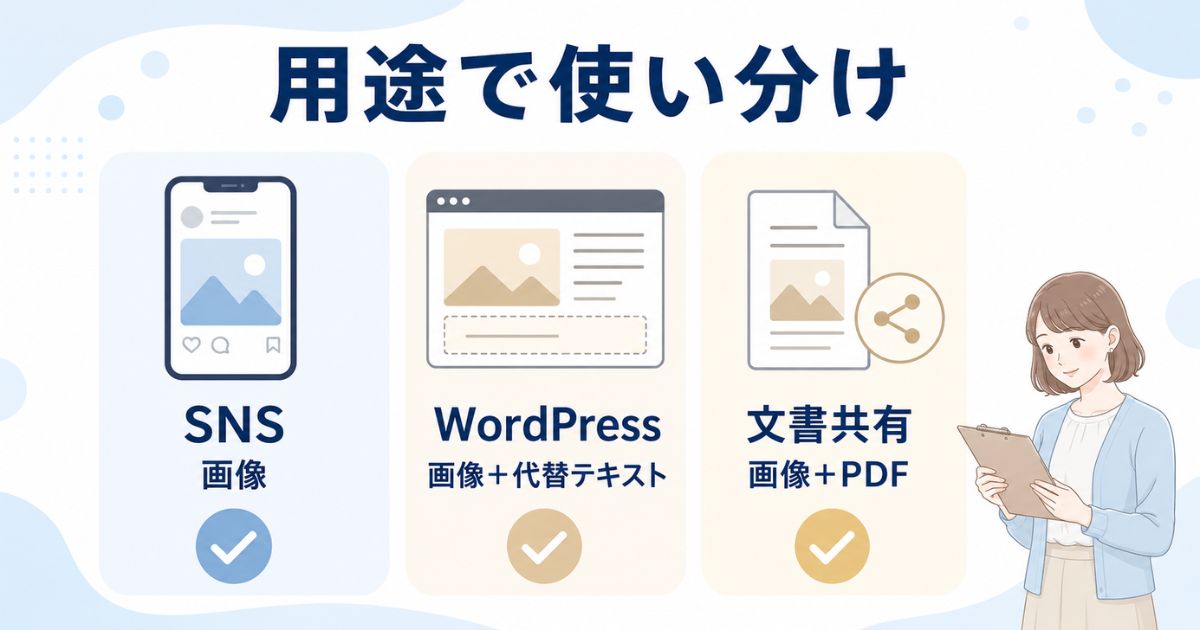
そしじの使用方法は、「文字として入力できるか」だけでなく、「相手に同じ見た目を届けられるか」で選ぶ必要があります。
まず選びたい使い方
- 📱 スマホ・SNS:画像として添付する
- 📄 文書の共有:画像を挿入してPDF化する
- 💻 自分のパソコン内:対応フォントや外字も検討する
| 用途 | 推奨しやすい方法 | 理由 | 確認事項 |
|---|---|---|---|
| LINE・メール | 画像を添付する | 相手のフォント環境に左右されにくい | 画像の利用条件と送信前の見え方 |
| Instagram・XなどのSNS | 画像として投稿する | 端末が違っても字形を共有しやすい | 画像サイズ、背景、転載条件 |
| Word・Googleドキュメント | 画像を挿入し、必要に応じてPDF化する | 文書の共有時に見た目を保ちやすい | 画像の配置、解像度、PDFの表示 |
| WordPress | 画像として挿入する | 閲覧者側のフォントに依存しにくい | 代替テキスト、画像サイズ、利用権 |
| 印刷物 | 高解像度画像またはアウトライン化したデータ | 印刷環境で字形を固定しやすい | 印刷品質、ライセンス、商用利用条件 |
| 自分のパソコン内だけの文書 | 対応フォントや外字も選択肢 | 使用環境を限定できる | バックアップと将来の互換性 |
SNSやメッセージでは画像として送る
SNSの投稿欄へ特殊な文字を貼り付けられたとしても、投稿後に同じ形で表示される保証はありません。自分の画面では見えていても、別のOSやアプリでは四角い記号や空白になる可能性があります。
多くの人に同じ形を見せたい場合は、そしじを含む画像を作成して投稿します。プロフィール名など画像を使えない欄では、そしじを標準的なテキストとして表示するのは難しいため、無理に特殊文字を登録しない方が安全です。
WordPressでは画像と代替テキストを使用する
Webサイトへ掲載する場合も、特殊なフォントや外字に依存すると、閲覧環境によって表示が変わる可能性があります。画像として挿入し、代替テキストには「そしじの字形」など、画像の内容が分かる説明を設定します。
画像ファイル名や代替テキストへ検索キーワードを不自然に詰め込む必要はありません。画像が装飾だけではなく記事の理解に必要な場合は、周辺の本文でも内容を説明してください。
待ち受けとして使う場合は画像を保存する
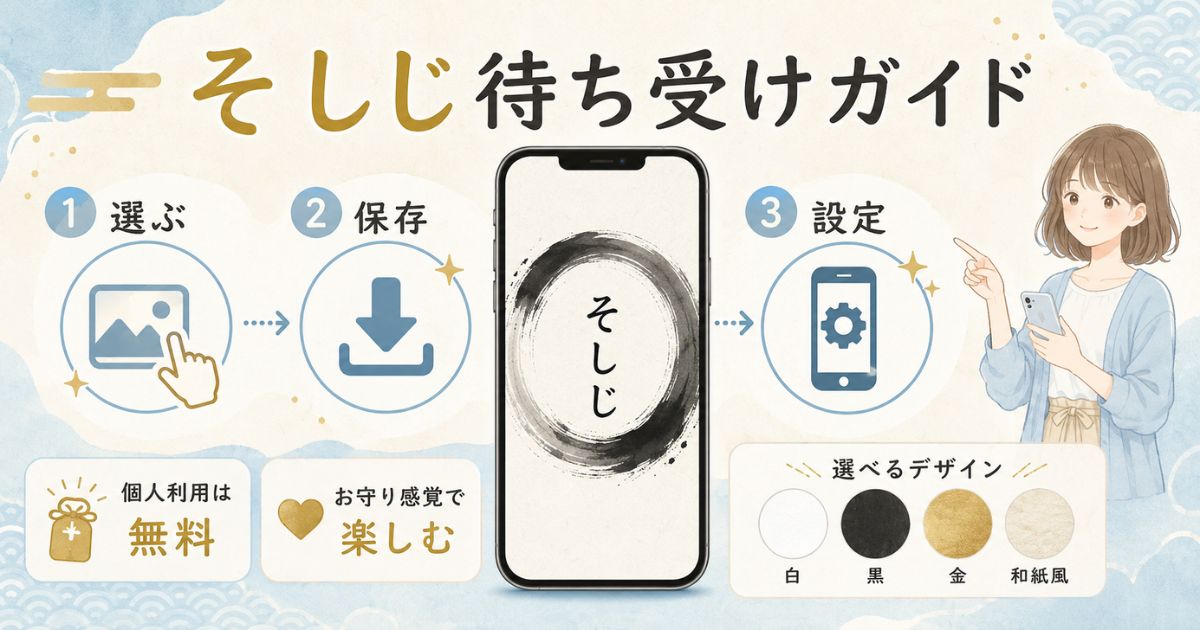
スマートフォンの待ち受けに設定する場合は、文字入力ではなく壁紙用の画像を使用します。画像の選び方や端末別の設定方法は、【そしじの待ち受け画像】無料壁紙・設定方法・効果の注意点で確認できます。
対応フォントや外字で文字として使う場合の注意点
自分のパソコン内だけで使用する場合は、そしじの字形を収録したフォントや、自分で作成した外字を使えることがあります。ただし、通常の漢字と同じ互換性があるわけではありません。
使う前に確認
- 画像やフォントの利用条件、商用利用の可否を確認する
- 共有前に別の端末で表示崩れや文字化けがないか確認する
- 見た目を確実に共有したい場合は画像またはPDFを利用する
対応フォントは表示する端末にも必要になる
フォントは文字の見た目を表示するためのデータです。あるパソコンでそしじのような字形が表示されても、相手のパソコンに同じフォントがなければ、同じ形にはならないことがあります。
フォントによっては、私用領域と呼ばれる独自利用向けのコード位置や、特定の文字列を置き換える仕組みを使っている場合があります。実装方法が異なれば、別のフォントへ変更したときに違う記号が表示される可能性があります。
外字は作成した環境への依存が大きい
外字は、標準で用意されていない字形を利用者が独自に作成・登録する仕組みです。自分の端末や特定の社内環境では使えても、外字データを共有していない端末では正しく表示されません。
長期保存する文書や不特定多数へ送るデータには、外字のまま使用するより、画像化またはPDF化した方が見た目を保ちやすくなります。元の外字データや作成方法も、将来の再編集に備えて保存しておきましょう。
フォントや画像の利用条件を確認する
無料でダウンロードできるフォントや画像でも、自由に再配布・加工・商用利用できるとは限りません。使用前に、次の項目を確認してください。
- 個人利用と商用利用のどちらが許可されているか
- SNS、Webサイト、印刷物への掲載が許可されているか
- 画像やフォントデータの再配布が禁止されていないか
- 加工や色の変更が許可されているか
- クレジット表記が必要か
配布元や利用条件が分からないデータは安易に使用せず、自分で作成するか、利用許可を確認できる素材を選びましょう。
そしじが表示されない・コピペできないときの確認項目
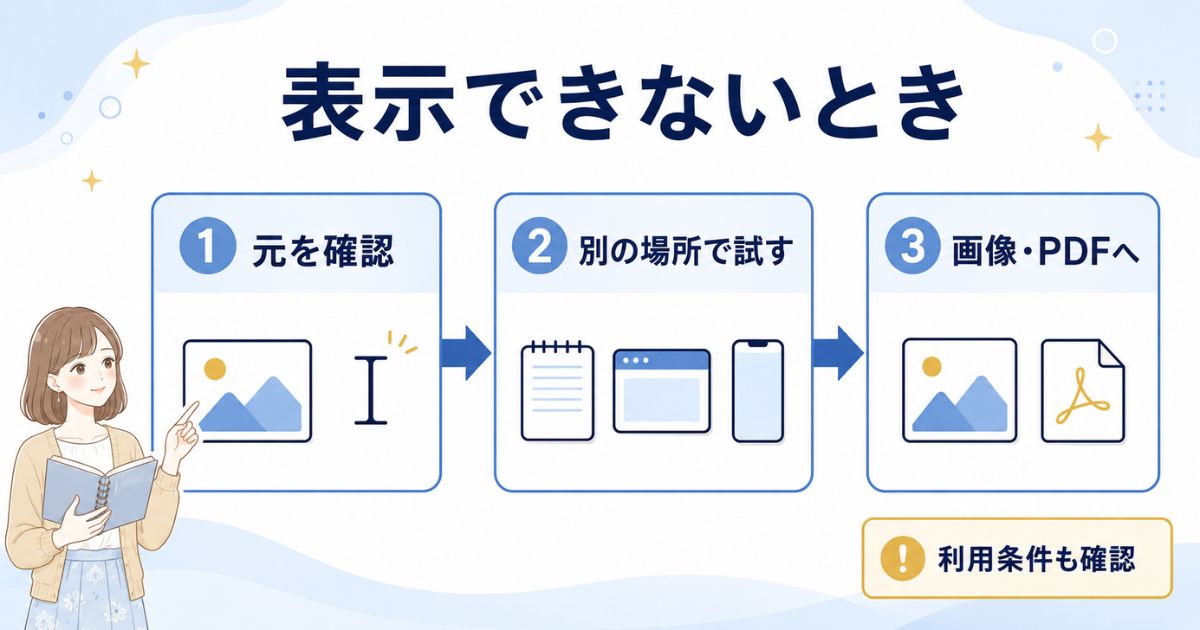
そしじをコピーしても表示されない場合は、次の順番で確認すると原因を切り分けやすくなります。
- コピー元が文字か画像かを確認する:文字カーソルで1文字だけ選択できない場合は、画像の可能性があります。
- 貼り付け先を変えて試す:メモ帳、文書ソフト、ブラウザなどで結果が異なるか確認します。
- 使用中のフォントを確認する:特定のフォントでしか表示されない字形ではないか確認します。
- 別の端末で確認する:自分の端末だけで表示できていないかを調べます。
- 四角形や空白になっていないか確認する:表示に必要な文字やフォントへ対応していない可能性があります。
- 共有方法を変更する:共通表示できない場合は、画像またはPDFへ変換します。
| 発生している状態 | 考えられる原因 | 対処方法 |
|---|---|---|
| 変換候補に出ない | IMEの標準辞書で扱われていない | 画像、対応フォント、外字の利用を検討する |
| 画像全体が選択される | テキストではなく画像として掲載されている | 利用条件を確認して画像として保存する |
| 貼り付けると四角形になる | 貼り付け先が文字やフォントに対応していない | 画像またはPDFへ変更する |
| 自分には見えるが相手には見えない | フォントや外字の環境が一致していない | 画像として送信する |
| 印刷すると形が変わる | 印刷時にフォントが置き換えられている | PDF化し、印刷前に表示を確認する |
そしじを安全に使うために覚えておきたいこと
- 画像をコピーできても、1文字のテキストをコピーできたとは限りません。
- ユーザ辞書へ読みを登録するだけでは、新しい字形は作成できません。
- 特殊なフォントで表示できても、相手の端末での表示は保証されません。
- 外字は、作成した端末や組織内の環境へ依存します。
- 不特定多数へ共有する場合は、画像またはPDFにすると見た目を保ちやすくなります。
- 画像やフォントを利用するときは、著作権や商用利用条件を確認します。
- そしじに関する由来や効果について、根拠が確認できない説を事実として断定しないようにします。
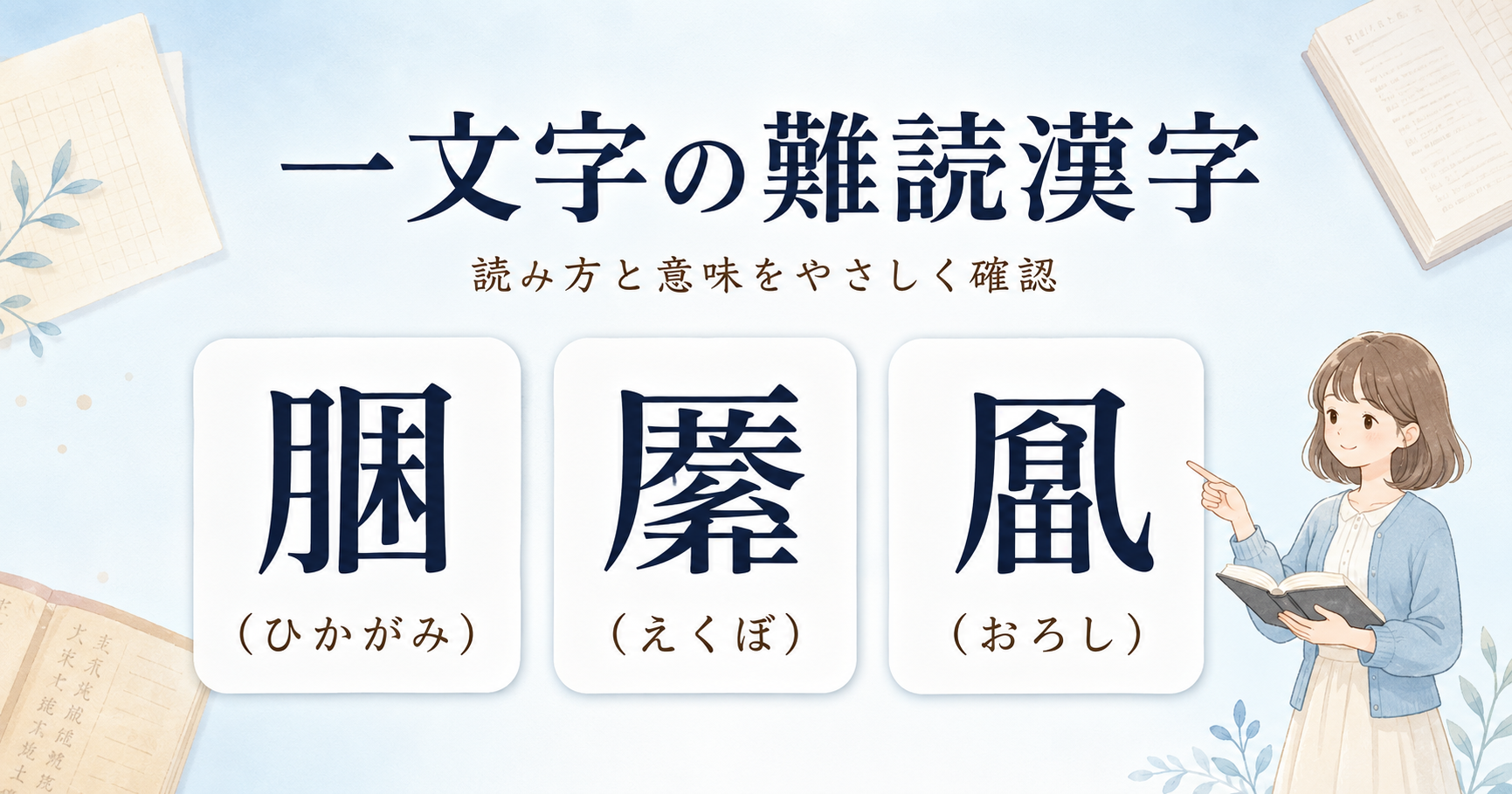
そしじ以外の難読漢字や珍しい漢字も調べたい場合は、【難しい漢字一覧】読み方・意味・難読漢字をまとめて紹介も参考にしてください。
そしじは画像やPDFで確実に表示しよう
そしじは、一般的な日本語入力で通常の漢字と同じように変換し、どの端末でも共通する1文字のテキストとしてコピペするのは困難です。
iPhoneやAndroid、SNS、WordPressで見た目を確実に表示したい場合は、利用条件を確認した画像を使用する方法が現実的です。WindowsやMacの自分の環境内だけで使う場合は、対応フォントや外字も選択肢になりますが、別の端末では表示が崩れる可能性があります。
文書をほかの人へ送る場合は、画像の挿入後にPDF化し、送信前に別の端末で表示を確認すると安心です。
そしじの変換・コピペでよくある質問
そしじの漢字はどうすれば変換できますか?
一般的な日本語入力では、通常の漢字のように変換候補から選ぶのは困難です。見た目を確実に使うなら、利用条件を確認した画像を保存して挿入してください。自分の端末内だけで使う場合は、対応フォントや外字を検討できます。
そしじを1文字のテキストとしてコピペできますか?
コピー元が画像なら、コピーできるのは画像であり、1文字のテキストではありません。特殊なフォントや外字で表示されている文字はコピーできる場合がありますが、貼り付け先に同じ表示条件がなければ文字化けや別の記号になる可能性があります。
iPhoneやAndroidのユーザ辞書へ登録できますか?
ユーザ辞書は読みと既存の文字列を結び付ける機能なので、新しい字形そのものは作れません。登録元となる文字が端末で扱えない場合は、ユーザ辞書だけでそしじを入力できるようにはなりません。
対応フォントを使えば相手の端末でも表示されますか?
保証されません。フォントは文字の見た目を描くためのデータであり、送信先に同じフォントや同じ文字割り当てがなければ、正しく表示されないことがあります。共有時は画像またはPDFにすると見た目を保ちやすくなります。
SNSやWordPressでそしじを確実に表示する方法は?
SNSやWordPressでそしじを確実に表示するには、画像として投稿・挿入する方法が現実的です。自分で作成した画像、または利用・掲載が許可された素材を使い、WordPressでは内容が伝わる代替テキストも設定してください。
コメント